HP lance ses nouvelles gammes de PC portables

Sans annonce officielle, HP rajoute quelques références d'ordinateurs portables sur son site de vente US. Nous pouvons notamment y voir quelques processeurs Intel Ivy Bridge, des cartes graphiques NVIDIA.

Test : le nouvel iPad de troisième génération

Alors que plus personne ne croyait au segment des tablettes, Steve Jobs a mis un coup de pied dans la fourmilière en dévoilant l'iPad au mois de janvier 2010. Commercialisé le 3 avril de la même année...

This is default featured slide 3 title

Go to Blogger edit html and find these sentences.Now replace these sentences with your own descriptions.This theme is Bloggerized by Lasantha Bandara - Premiumbloggertemplates.com.

This is default featured slide 4 title

Go to Blogger edit html and find these sentences.Now replace these sentences with your own descriptions.This theme is Bloggerized by Lasantha Bandara - Premiumbloggertemplates.com.

This is default featured slide 5 title

Go to Blogger edit html and find these sentences.Now replace these sentences with your own descriptions.This theme is Bloggerized by Lasantha Bandara - Premiumbloggertemplates.com.

publicité

Affichage des articles dont le libellé est ie. Afficher tous les articles

samedi 31 mars 2012

Désinstaller Internet Explorer 9 beta - Internet Explorer

Lorsque vous installez Internet Explorer 9 beta, il remplace Internet Explorer déjà présent sur votre ordinateur. Si vous n’êtes pas convaincu par la première version de test d'Internet Explorer 9 et que vous rencontrez trop de bugs, vous pouvez revenir à Internet Explorer 8.

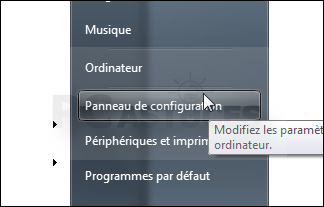
  1. Cliquez sur le bouton Démarrer puis sur Panneau de configuration.

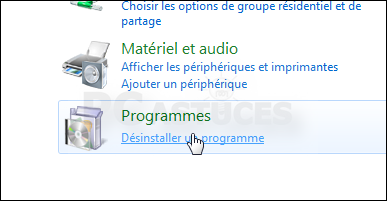
  2. Cliquez sur Désinstaller un programme.

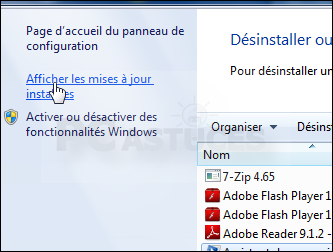
  3. Dans le volet de gauche, cliquez sur Afficher les mises à jour installées.

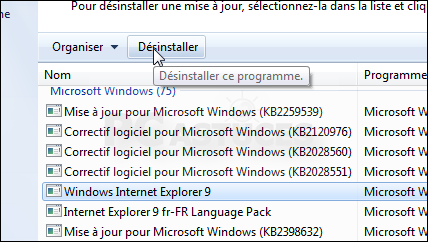
  4. Cliquez sur l'élément Windows Internet Explorer 9 de la rubrique Microsoft Windows et cliquez sur le bouton Désinstaller.

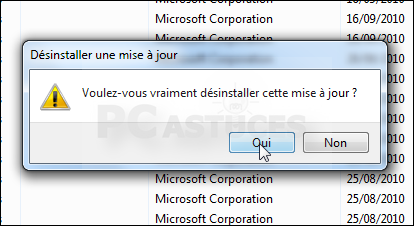
  5. Cliquez sur Oui.


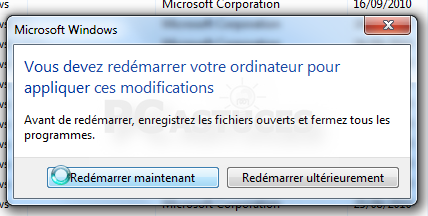
  6. Cliquez ensuite sur le bouton Redémarrer maintenant.
Nettoyer le menu contextuel du navigateur

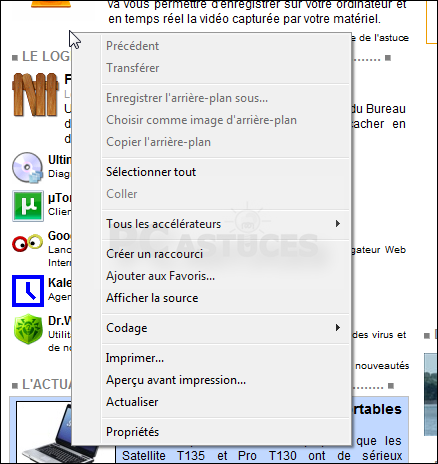
Lorsque vous cliquez avec le bouton droit de la souris dans une page Web avec Internet Explorer, un menu contextuel est affiché. Ce menu peut contenir des raccourcis inutiles que vous pouvez supprimer afin de l’alléger et de mieux mettre en avant les raccourcis réellement utiles.

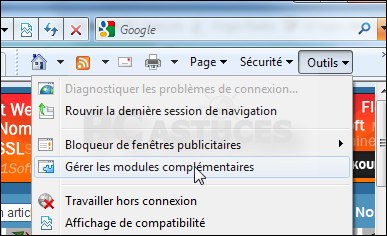
  1. Dans un premier temps, vous pouvez désinstaller les accélérateurs que vous n’utilisez pas. Cela vous permettra en outre d’accélérer le démarrage d’Internet Explorer. Cliquez donc sur le menu Outils puis sur Gérer les modules complémentaires.


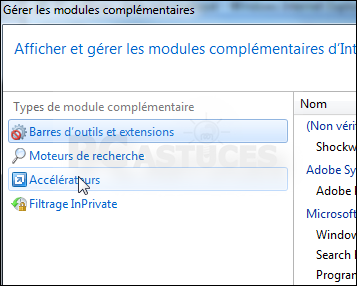
  2. Dans la colonne de gauche, cliquez sur Accélérateurs.


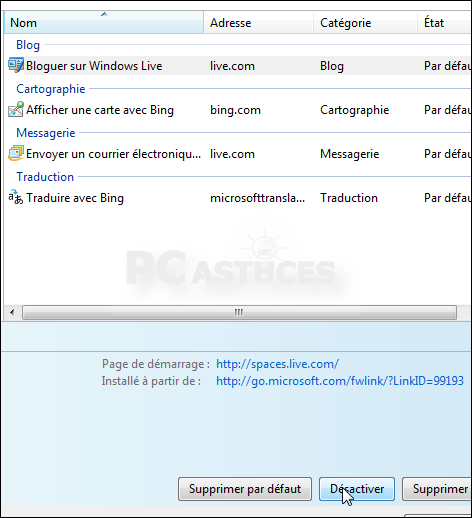
  3. Cliquez sur les accélérateurs à retirer du menu en cliquant dessus puis en cliquant sur Désactiver.


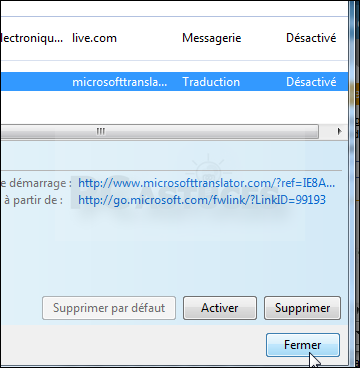
  4. Cliquez sur Fermer.


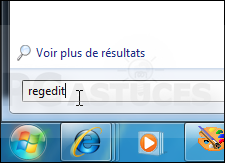
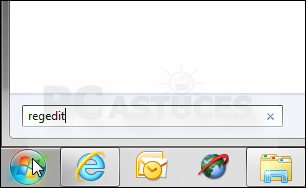
  5. Fermez Internet Explorer et cliquez sur le bouton Démarrer. Saisissez la commande regedit et validez par Entrée.


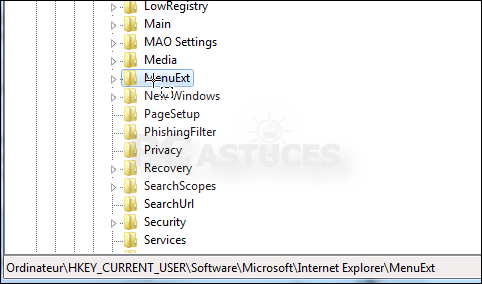
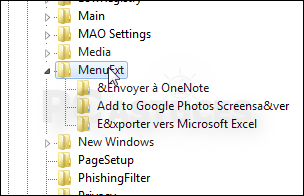
  6. Déroulez alors la clé HKEY_CURRENT_USER, Software, Microsoft, Internet Explorer, MenuExt.


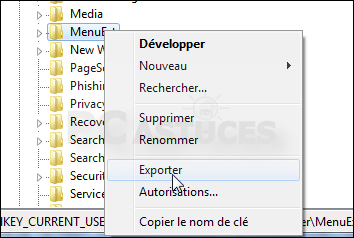
  7. Cliquez avec le bouton droit de la souris sur la clé MenuExt et choisissez la commande Exporter.


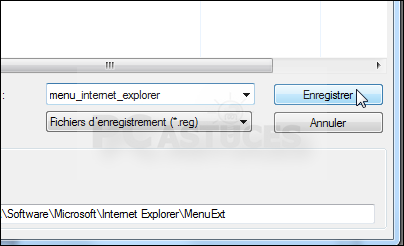
  8. Choisissez un dossier où sauvegarder les réglages actuels et donnez un nom à la sauvegarde. Vous pourrez retrouver vos anciens réglages plus tard en double cliquant sur le fichier REG sauvegardé. Cliquez sur Enregistrer.


  9. Déroulez alors la clé MenuExt en double cliquant dessus.


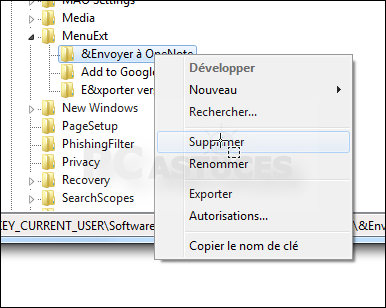
  10. Cliquez avec le bouton droit de la souris sur la sous clé correspondant à l’élément à retirer du menu contextuel et cliquez sur Supprimer.


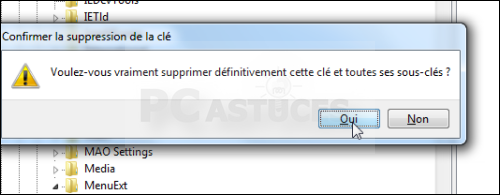
  11. Cliquez sur Oui et recommencez l’opération pour les autres éléments.


  12. Fermez l’éditeur du Registre et redémarrez Internet Explorer. Votre menu contextuel qui apparaît après un clic droit est alors allégé.

Passer à Internet Explorer 9 - Internet Explorer 8

Vous utilisez Internet Explorer 8 ? Passez dès à présent à la version 9 du navigateur de Microsoft afin de profiter de ses nouvelles améliorations : navigation accélérée, sécurité renforcée, recherches simplifiées, sites favoris épinglés, onglets améliorés. Vos favoris, votre historique et vos mots de passe sont conservés.
  1. Dans votre navigateur Web, cliquez ici.

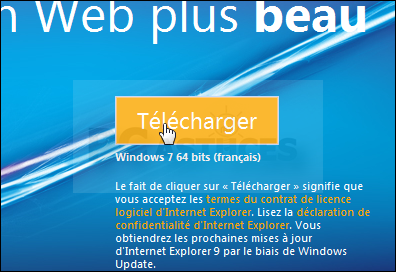
  2. Votre version de Windows est automatiquement détectée : Windows Vista, Windows 7, 32 bits ou 64 bits. Notez qu'Internet Explorer ne fonctionne pas avec Windows XP. Cliquez sur le bouton Télécharger.


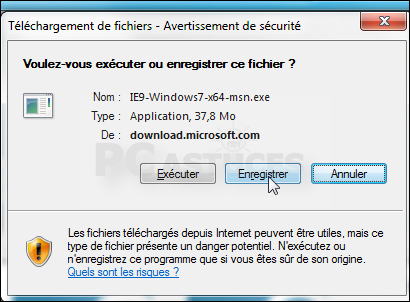
  3. Cliquez sur le bouton Enregistrer.


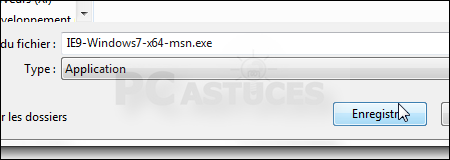
  4. Choisissez un dossier où mettre le fichier, dans le dossier Téléchargements par exemple et cliquez sur Enregistrer.


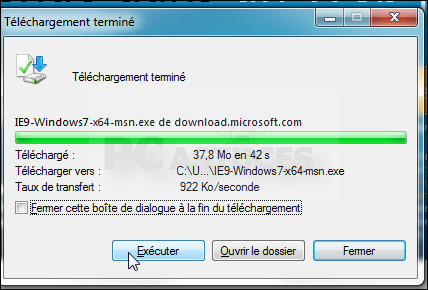
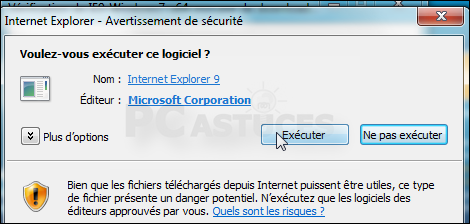
  5. Une fois le téléchargement terminé, cliquez sur Exécuter.


  6. Confirmez l'opération.


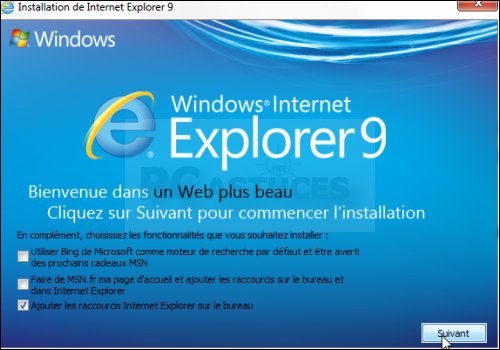
  7. Décochez les cases Utiliser bing… et Faire de MSN.fr ma page d'accueil afin de ne pas écraser vos paramètres actuels et cliquez sur Suivant.


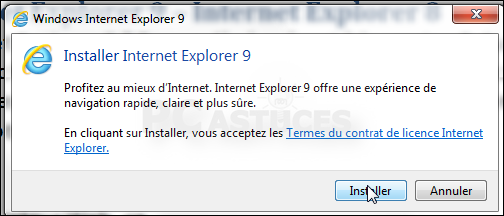
  8. Cliquez sur Installer.


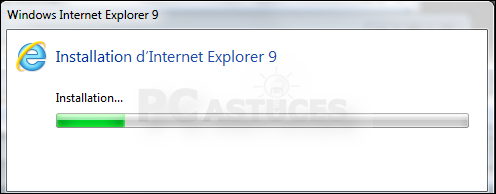
  9. L'installation commence alors.


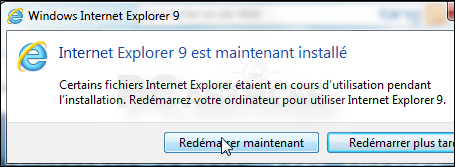
  10. Une fois la copie des fichiers terminée, cliquez sur le bouton Redémarrer maintenant.

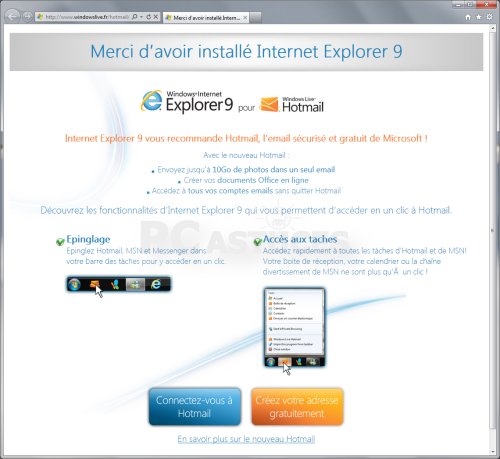
  11. Au démarrage suivant, Internet Explorer 9 est ouvert avec une page vous présentant les nouveautés.

Ajouter plus de sites aux nouveaux onglets - Internet Explorer 9

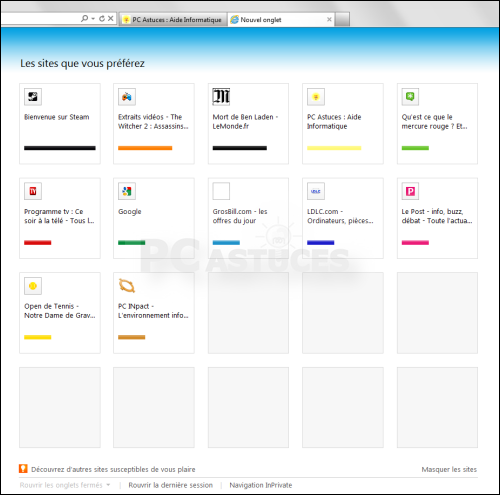
Lorsque vous ouvrez un nouvel onglet dans Internet Explorer 9, vous avez accès aux 10 sites que vous préférez. Vous pouvez afficher plus de sites en modifiant le Registre de Windows.

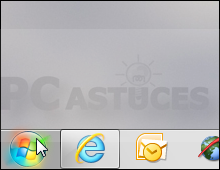
  1. Cliquez sur le bouton Démarrer.


  2. Saisissez la commande regedit et validez par Entrée.


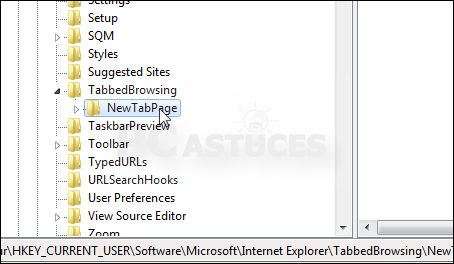
  3. Dans l'éditeur du Registre qui s'ouvre, déroulez la clé HKEY_CURRENT_USER, Software, Microsoft, Internet Explorer, TabbedBrowsing, NewTabPage.


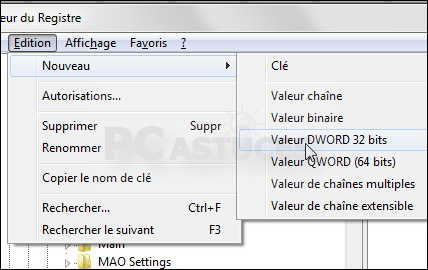
  4. Cliquez sur le menu Edition, sur Nouveau puis sur Valeur DWORD.


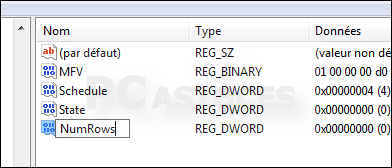
  5. Nommez la nouvelle valeur NumRows et double cliquez dessus.


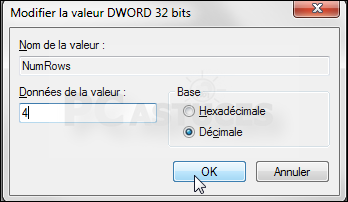
  6. Sélectionnez la base Décimale et saisissez le nombre de lignes de site à afficher. Par défaut, 2 lignes de 5 sites sont affichées. Vous pouvez afficher jusqu'à 5 lignes de 5 sites. Saisissez par exemple 4 et validez par OK.


  7. Fermez l'éditeur du registre et relancez Internet Explorer. Lorsque vous affichez un nouvel onglet vierge, plus de sites seront affichés.

Désactiver la géolocalisation - Internet Explorer 9

De plus en plus de sites utilisent la géolocalisation pour vous proposer des services près de chez vous, comme Google Maps. Pour des raisons de confidentialité, vous pouvez configurer le navigateur Internet Explorer 9 pour empêcher qu'il divulgue votre position géographique aux sites que vous visitez.

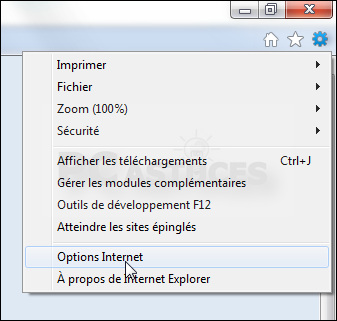
  1. Dans Internet Explorer, cliquez sur le bouton Outils puis sur Options Internet.


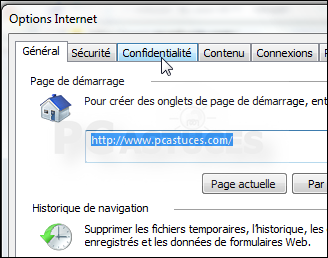
  2. Ouvrez l'onglet Confidentialité.


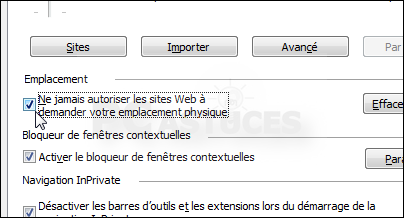
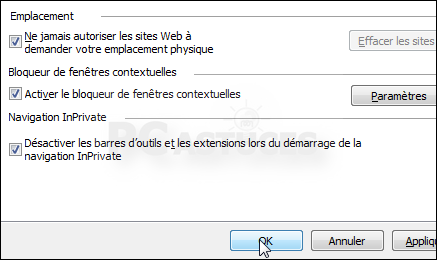
  3. Cochez la case Ne jamais autoriser les sites Web à demander votre emplacement physique.


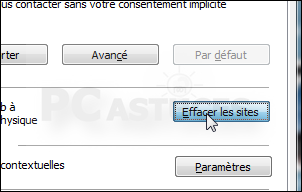
  4. Cliquez ensuite sur le bouton Effacer les sites.


  5. Cliquez enfin sur OK.

Se protéger contre le tracking des publicités - Internet Explorer 9

Alors que certaines bannières publicitaires récoltent certains de vos données personnelles afin de vous suivre sur les sites que vous visitez, Internet Explorer 9 dispose d'une protection contre ce tracking. Voici comment la mettre en place.

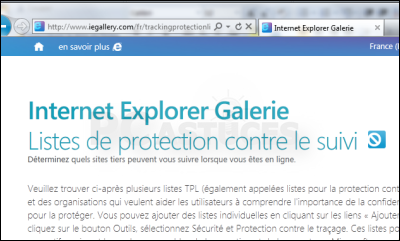
  1. Dans Internet Explorer, rendez-vous sur cette page.


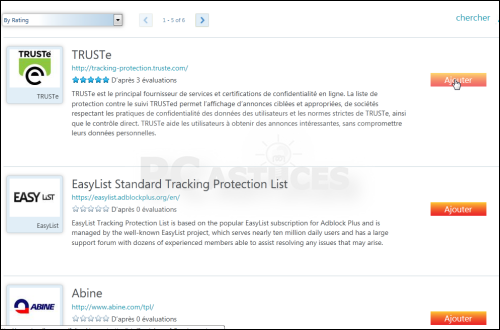
  2. Les différentes listes de blocage du tracking sont affichées. Cliquez sur le bouton Ajouter à côté de la liste TRUSTe. Cette liste permet de bloquer toutes les publicités qui ne respectent pas la confidentialité de vos données personnelles. Evitez d'utiliser les autres listes qui peuvent bloquer du contenu sur les sites que vous visitez.


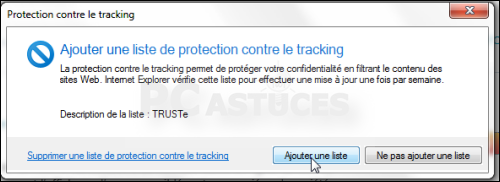
  3. Cliquez ensuite sur Ajouter une liste.


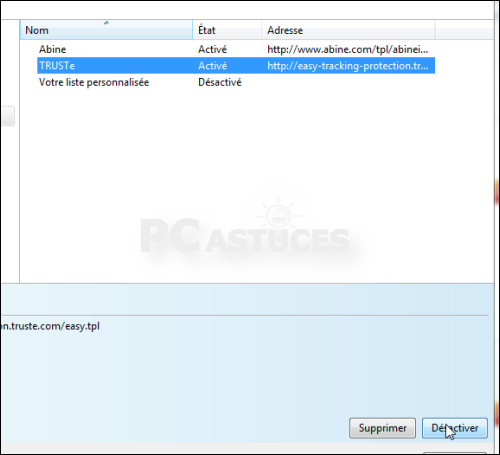
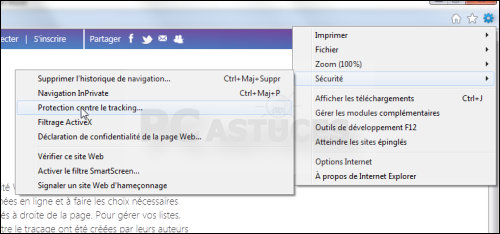
  4. Pour désactiver la liste par la suite, cliquez sur le menu Outils, sur Sécurité puis sur Protection contre le Tracking.


  5. La liste de blocage du tracking activée est affichée. Cliquez sur le bouton Désactiver pour désactiver une liste. Cliquez enfin sur Fermer.

Effacer les traces d'un site précis - Internet Explorer 9

Si Internet Explorer dispose d'un outil pour supprimer toutes vos traces de navigation, vous pouvez choisir de ne supprimer que les traces d'un site particulier afin de garder celles des autres sites.

  1. Dans Internet Explorer, rendez-vous sur le site dont vous souhaitez supprimer les traces et pressez la touche F12.

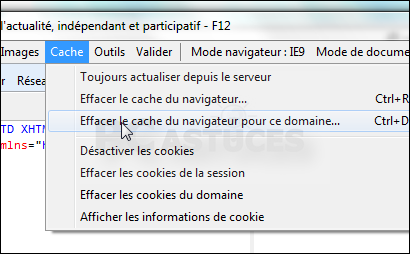
  2. Dans la fenêtre des outils de développement qui s'ouvre, cliquez sur le menu Cache puis sur Effacer le cache du navigateur pour ce domaine.


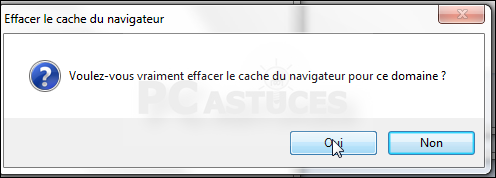
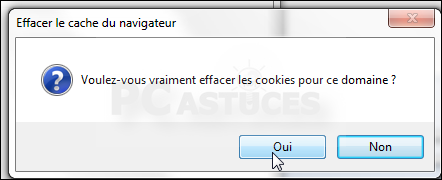
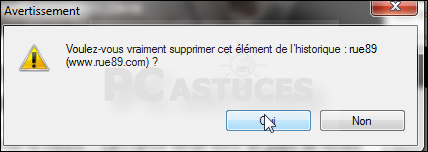
  3. Validez par Oui.


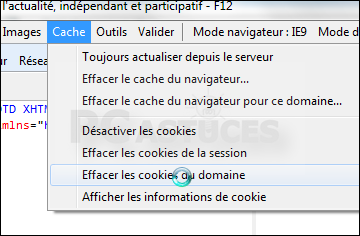
  4. Cliquez de nouveau sur Cache puis sur Effacer les cookies du domaine.


  5. Validez par Oui.


  6. Fermez enfin la fenêtre des outils de développement.
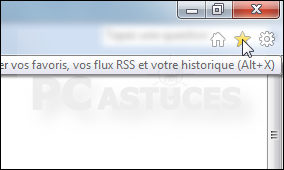
  7. Cliquez ensuite sur l'étoile dans Internet Explorer.

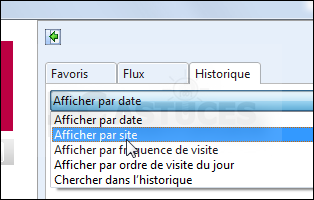
  8. Ouvrez l'onglet Historique et sélectionnez l'option Afficher par site.


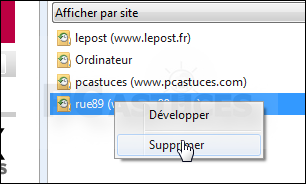
  9. Cliquez avec le bouton droit de la souris sur le site dont vous souhaitez effacer les traces et cliquez sur Supprimer.


  10. Validez : toutes les traces du site sont maintenant supprimées.